Cara Share Koneksi Internet (WiFi/Modem) PC via LAN (Ethernet) Windows 7 & 8
Untuk lebih jelasnya silakan lihat gambar ilustrasi berikut ini :

Dari gambar di atas, dapat dilihat untuk nomor 4 yaitu host PC mendapat
koneksi internet dari modem dan share (berbagi) koneksi internet ke
router (nomor 5) melalui ethernet (jalur LAN) sehingga dapat digunakan
oleh PC/laptop lain.
Untuk dapat share koneksi internet via LAN di Windows 7 dan Windows 8 silakan ikuti Tutorial berikut :
Cara Share Koneksi Internet (WiFi/Modem) via LAN (Ethernet) Windows 7 :
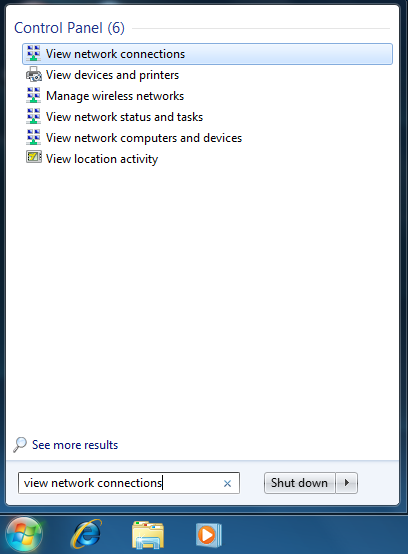
1. Klik Start --> Search dengan keyword "view network connectrions" --> enter
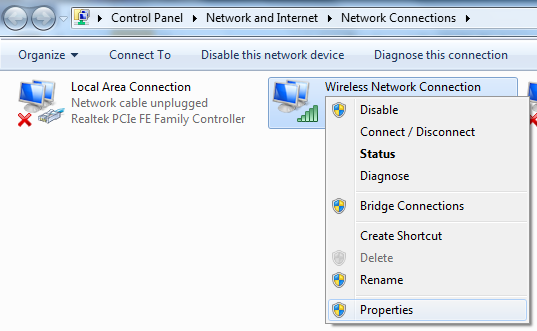
2. Klik kanan pada adapter yang mau di-share koneksi internet nya --> klik Properties.
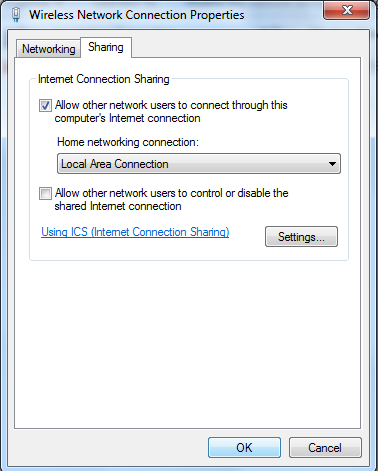
3. Masuk ke tab Sharing dan centang opsi paling atas --> Klik OK
4. Ethernet adapter akan mendapatkan IP static secara otomatis. IP
static ini yang menjadi gateway bagi router atau perangkat lain yang
terkoneksi ke PC host via LAN.
5. Jangan lupa untuk set IP router/PC client secara DHCP sehingga akan
mendapat IP address secara otomatis dari gateway PC Host nya.
Cara Share Koneksi Internet (WiFi/Modem) via LAN (Ethernet) Windows 8 :
Caranya sama seperti Windows 7 di atas. Silakan anda sesuaikan sendiri.

Dengan menggunakan tutorial Share Koneksi Internet (WiFi/Modem) via LAN
(Ethernet) Windows 7 & 8 ini, untuk selanjutnya akan kita bahas cara share koneksi PC via LAN ke Mikrotik. Tutorialnya ada disini :
Cara Share Koneksi Internet PC ke Mikrotik via LAN (Ethernet)
Cara Share Koneksi Internet PC ke Mikrotik via LAN (Ethernet)

Tidak ada komentar:
Posting Komentar