Minggu, 02 April 2017

Pengertian dan Fungsi Internet Service Provider (ISP) Seiring dengan berjalannya waktu dan semakin majunya teknologi, kita pasti membutuhkan perangkat elektronik canggih (Ponsel, Komputer, dll) untuk saling bertukar informasi dan berbagi data satu sama lain dengan instan! Ada banyak cara untuk melakukan proses komunikasi, bisa menggunakan Pesan Singkat (SMS), Telepon atau bahkan melalui Internet. Dan yang paling digemari saat ini adalah kebanyakan orang menggunakan Internet untuk saling berbagi data, karena biaya yang murah dan bisa mendukung konten berbasis multimedia. Internet Service Provider Dalam jaringan Internet, kita bisa berinteraksi kapan saja, di mana saja, dengan siapa saja dan apa saja yang kita mau dan inginkan. Proses berbagi dan bertukar informasi bisa didapat dengan cepat. Tak lepas dari hal tersebut, untuk terhubung ke dalam suatu jaringan internet, kita bisa menggunakan koneksi, dan saat kita memiliki koneksi, sebelumnya kita harus berlangganan ke Internet Service Provider (ISP) atau dalam bahasa Indonesia, biasa disebut dengan"Penyedia Jasa Layanan Internet". Pengertian ISP Internet Service Provider merupakan perusahaan yang menawarkan jasa layanan kepada seluruh masyarakat sehingga bisa terhubung ke dalam suatu jaringan internet. Bagi pengguna, untuk bisa terhubung ke dalam Internet begitu mudah. Bisa dengan menghubungi ISP melalui Modem (Modulator de Modulator) dan Komputer, lalu ISP tersebut yang nantinya akan langsung mengurus perincian yang dibutuhkan untuk bisa terhubung dalam jaringan komputer, juga sudah termasuk biaya koneksi tersebut. ISP ini nantinya akan membagi kapasitas koneksi di dalam Internet yang mereka miliki untuk penggunanya yang membutuhkan layanan internet. Saat ini, keberadaan dari Internet Service Provider sangat-sangat dibutuhkan. Dan kehandalan dari sistem ini juga berpengaruh/berdampak pada kecepatan koneksi yang dimiliki. ISP memiliki jaringan baik itu secara domestik maupun secara internasional sehingga pengguna dari sambungan yang telah disediakan oleh ISP bisa terhubung dengan baik ke dalam jaringan Internet global atau jalur internet yang lebih luas. Jika kalian ingin tahu, awalnya ISP ini memiliki identik dengan jaringan telepon, karena dahulu ISP menjual koneksi dengan melalui jaringan telepon. Dan sekarang, seiring dengan perkembangan zaman, teknologi ISP tersebut berkembang tidak hanya dengan menggunakan jaringan telepon, akan tetapi juga menggunakan teknologi seperti wireless dan fiber optic. Fungsi ISP Menyediakan layanan jaringan internet bagi para penggunanya sehingga bisa terhubung ke dalam jaringan internet. Sebagai perantara dalam menyediakan sambungan internet. Menghubungkan komputer client ke dalam gateway internet terdekat. Menyediakan perangkat modem sebagai sambungan dial-up. Menghubungkan pengguna ke dalam layanan informasi World Wide Web (WWW). Memungkinkan para pengguna untuk menggunakan layanan surat elektronik (e-mail). Memungkinkan para pengguna untuk melakukan percakapan suara melalui internet. Bisa juga melakukan proteksi dari penyebaran virus dengan menerapkan sistem anti virus kepada pelanggannya. Sebelum berlangganan dengan ISP tertentu, ada beberapa hal yang perlu diperhatikan : Kecepatan Transfer Anda bisa menanyakan langsung berapa kecepatan transfer atau bisa dengan melihat dan membuka situs web resmi dari ISP tersebut untuk kecepatan transfer data maksimal pada penawaran provider tersebut. Dan perlu diketahui, kecepatan transfer data untuk setiap ISP berbeda-beda! Provider bisa dikatakan akan semakin bagus jika memiliki transfer data yang semakin cepat. Jenis Modem Modem yang digunakan dari Pihak ISP sehingga koneksinya cepat itu berbeda-beda. Maka dari itu, pilih ISP yang mampu menawarkan modem terbaik dan yang telah mendukung teknologi berbasis 3G atau bahkan teknologi terbaru 4G untuk sambungan internet yang menggunakan wireless. Fitur Tambahan Dalam memilih ISP, Anda memang harus dituntut untuk teliti memilihnya. Jika semakin banyak fitur yang diberikan alias ditawarkan, maka menunjukkan bahwa ISP tersebut sedang tidak main-main dan bisa dibilang ISP mereka adalah yang paling handal. Jenis ISP 1. Dial-up Connection Dial-up Connection ini adalah koneksi ke jaringan internet yang memiliki sifat sementara di mana pengguna tidak terkoneksi secara terus-menerus ke dalam sebuah jaringan internet. Pengguna hanya akan dikenakan biaya berdasar berapa lama waktu untuk mereka terhubung ke dalam jaringan internet. Dan untuk melakukan Dial-up Connection (mendial) yang harus Anda butuhkan adalah Perangkat Keras Elektronik (PC/Laptop), Modem, Saluran Telepon dan Software yang sudah disediakan oleh ISP, biasanya Software sudah sepaket dengan Modem. Jenis koneksi ini umum digunakan oleh pengguna yang mengakses internet melalui rumah dan umumnya komputer yang digunakan adalah komputer tunggal maupun komputer milik pribadi. 2. Dedicated Communication Dedicated Communication memiliki sifat yang menetap, berarti bahwa terhubung ke dalam jaringan internet selama 24 jam dan selama 7 hari. Jenis dari koneksi ini biasanya banyak digunakan oleh perusahaan yang memiliki jumlah komputer dan karyawan yang banyak. Untuk menekan biaya internet yang begitu mahal, maka perusahaan membuat sebuah jaringan bernama LAN (Local Area Network) dan menghubungkan LAN tersebut ke dalam internet dengan melalui suatu ISP dan hanya dengan menggunakan 1 buah modem dan saluran telepon sewa yang online selama 24 jam. Karena sistem ini termasuk ke dalam jangkauan yang mahal, maka biasanya ISP akan memberikan beberapa metode untuk menekan harga, misal dengan memberikan batasan jumlah yang boleh untuk diupload (diunggah) atau didownload (diunduh) oleh

Pengertian dan Fungsi Internet Service Provider (ISP)

Seiring dengan berjalannya waktu dan semakin majunya teknologi, kita pasti membutuhkan perangkat elektronik canggih (Ponsel, Komputer, dll) untuk saling bertukar informasi dan berbagi data satu sama lain dengan instan!
Ada banyak cara untuk melakukan proses komunikasi, bisa menggunakan Pesan Singkat (SMS), Telepon atau bahkan melalui Internet. Dan yang paling digemari saat ini adalah kebanyakan orang menggunakan Internet untuk saling berbagi data, karena biaya yang murah dan bisa mendukung konten berbasis multimedia.
Internet Service Provider
Dalam jaringan Internet, kita bisa berinteraksi kapan saja, di mana saja, dengan siapa saja dan apa saja yang kita mau dan inginkan. Proses berbagi dan bertukar informasi bisa didapat dengan cepat.
Tak lepas dari hal tersebut, untuk terhubung ke dalam suatu jaringan internet, kita bisa menggunakan koneksi, dan saat kita memiliki koneksi, sebelumnya kita harus berlangganan ke Internet Service Provider (ISP) atau dalam bahasa Indonesia, biasa disebut dengan"Penyedia Jasa Layanan Internet".

Pengertian ISP

Internet Service Provider merupakan perusahaan yang menawarkan jasa layanan kepada seluruh masyarakat sehingga bisa terhubung ke dalam suatu jaringan internet.
Bagi pengguna, untuk bisa terhubung ke dalam Internet begitu mudah. Bisa dengan menghubungi ISP melalui Modem (Modulator de Modulator) dan Komputer, lalu ISP tersebut yang nantinya akan langsung mengurus perincian yang dibutuhkan untuk bisa terhubung dalam jaringan komputer, juga sudah termasuk biaya koneksi tersebut.
ISP ini nantinya akan membagi kapasitas koneksi di dalam Internet yang mereka miliki untuk penggunanya yang membutuhkan layanan internet.
Saat ini, keberadaan dari Internet Service Provider sangat-sangat dibutuhkan. Dan kehandalan dari sistem ini juga berpengaruh/berdampak pada kecepatan koneksi yang dimiliki. ISP memiliki jaringan baik itu secara domestik maupun secara internasional sehingga pengguna dari sambungan yang telah disediakan oleh ISP bisa terhubung dengan baik ke dalam jaringan Internet global atau jalur internet yang lebih luas.
Jika kalian ingin tahu, awalnya ISP ini memiliki identik dengan jaringan telepon, karena dahulu ISP menjual koneksi dengan melalui jaringan telepon. Dan sekarang, seiring dengan perkembangan zaman, teknologi ISP tersebut berkembang tidak hanya dengan menggunakan jaringan telepon, akan tetapi juga menggunakan teknologi seperti wireless dan fiber optic.
Fungsi ISP
  1. Menyediakan layanan jaringan internet bagi para penggunanya sehingga bisa terhubung ke dalam jaringan internet.
  2. Sebagai perantara dalam menyediakan sambungan internet.
  3. Menghubungkan komputer client ke dalam gateway internet terdekat.
  4. Menyediakan perangkat modem sebagai sambungan dial-up.
  5. Menghubungkan pengguna ke dalam layanan informasi World Wide Web (WWW).
  6. Memungkinkan para pengguna untuk menggunakan layanan surat elektronik (e-mail).
  7. Memungkinkan para pengguna untuk melakukan percakapan suara melalui internet.
  8. Bisa juga melakukan proteksi dari penyebaran virus dengan menerapkan sistem anti virus kepada pelanggannya.

Sebelum berlangganan dengan ISP tertentu, ada beberapa hal yang perlu diperhatikan :
Kecepatan Transfer
Anda bisa menanyakan langsung berapa kecepatan transfer atau bisa dengan melihat dan membuka situs web resmi dari ISP tersebut untuk kecepatan transfer data maksimal pada penawaran provider tersebut. Dan perlu diketahui, kecepatan transfer data untuk setiap ISP berbeda-beda!
Provider bisa dikatakan akan semakin bagus jika memiliki transfer data yang semakin cepat.
Jenis Modem
Modem yang digunakan dari Pihak ISP sehingga koneksinya cepat itu berbeda-beda. Maka dari itu, pilih ISP yang mampu menawarkan modem terbaik dan yang telah mendukung teknologi berbasis 3G atau bahkan teknologi terbaru 4G untuk sambungan internet yang menggunakan wireless.
Fitur Tambahan
Dalam memilih ISP, Anda memang harus dituntut untuk teliti memilihnya. Jika semakin banyak fitur yang diberikan alias ditawarkan, maka menunjukkan bahwa ISP tersebut sedang tidak main-main dan bisa dibilang ISP mereka adalah yang paling handal.

Jenis ISP

1. Dial-up Connection
Dial-up Connection ini adalah koneksi ke jaringan internet yang memiliki sifat sementara di mana pengguna tidak terkoneksi secara terus-menerus ke dalam sebuah jaringan internet. Pengguna hanya akan dikenakan biaya berdasar berapa lama waktu untuk mereka terhubung ke dalam jaringan internet.
Dan untuk melakukan Dial-up Connection (mendial) yang harus Anda butuhkan adalah Perangkat Keras Elektronik (PC/Laptop), Modem, Saluran Telepon dan Software yang sudah disediakan oleh ISP, biasanya Software sudah sepaket dengan Modem.
Jenis koneksi ini umum digunakan oleh pengguna yang mengakses internet melalui rumah dan umumnya komputer yang digunakan adalah komputer tunggal maupun komputer milik pribadi.
2. Dedicated Communication
Dedicated Communication memiliki sifat yang menetap, berarti bahwa terhubung ke dalam jaringan internet selama 24 jam dan selama 7 hari. Jenis dari koneksi ini biasanya banyak digunakan oleh perusahaan yang memiliki jumlah komputer dan karyawan yang banyak.
Untuk menekan biaya internet yang begitu mahal, maka perusahaan membuat sebuah jaringan bernama LAN (Local Area Network) dan menghubungkan LAN tersebut ke dalam internet dengan melalui suatu ISP dan hanya dengan menggunakan 1 buah modem dan saluran telepon sewa yang online selama 24 jam.
Karena sistem ini termasuk ke dalam jangkauan yang mahal, maka biasanya ISP akan memberikan beberapa metode untuk menekan harga, misal dengan memberikan batasan jumlah yang boleh untuk diupload (diunggah) atau didownload (diunduh) oleh

Perangkat Keras Jaringan Komputer LAN (Local Area Network) Perangkat Keras Jaringan Komputer LAN (Local Area Network) KOMPUTERMESH - Perangkat Keras Jaringan Komputer LAN (Local Area Network) jaringan komputer lan(Local Area Network) merupakan jaringan yang mencakup wilayah kecil seperti yang ada disekitar kita contoh gedung,kantor,sekolah,dan lain-lain.Pasti anda pernah merasakan hotspot kampus atau sekolah,mempunyai karakteristik pesat data yang lebih tinggi,tidak membutuhkan jalur komunikasi dan mencakup wilayah geografi yang lebih kecil.itulah yang di namakanjaringan lan.Pada kesempatan kali ini saya akan memberikan pengertian perangkat keras yang mungkin tidak asing lagi bagi yang sudah tahu tentang jaringan komputer.Dalam membangun sebuah jaringan LAN,sedikitnya kita harus menyediakan beberapa komponen Perangkat Keras Jaringan Komputer LAN.sebagai berikut: 1.server server merupakan perangkat keras yang berfungsi menyediakan berbagai layanan kepada komputer client.Adapun layanan yang dapat di berikan antara lain sebagai berikut: Disk server Layanan yang menyediakan ruang hardisk yang dapat di akses oleh setiap komputer client. File server Layanan yang menyediakan akses terhadap file yang dapat di akses dan selanjutnya dapat dimodifikasi/di update printer server yang menyediakan layanan fasilitas pencetakan yang terhubung dengan komputer server. 2.Workstation client workstationclient merupakan komputer yang langsung di gunakan oleh pengguna dalam melakukan pekerjaan sehari-harinya.workstation/client menjalankan beragam sistem operasi dan merupakan bagian dari jaringan yang ada. Perangkat Keras Jaringan Komputer LAN (Local Area Network) 3.NIC/Network Interface card NIC/LAN card merupakan perangkat yang mutlak di perlukan jika komputer kita ingin terhubung ke jaringan lan. Perangkat Keras Jaringan Komputer LAN (Local Area Network) saat ini beberapa NIC yang dapat di gunakan yaitu Ethernet,ARCnet,Token Ring,dan FDDI. 4.Hub Hub merupakan perangkat yang banyak di gunakan dalam topologi star.Hub bertindak sebagai pusat/consentrator dalam jaringan dan akan selalu menerima dan mengirimkan data ke semua client. Perangkat Keras Jaringan Komputer LAN (Local Area Network) 5.switch switch merupakan perangkat hasil pengembang dari hub.hub hanya menerima data dan mengirimkan kembali ke semua komputer client.walaupun komputer tidak membutuhkan data tersebut. Perangkat Keras Jaringan Komputer LAN (Local Area Network) 6.Repeater Repeater berfungsi untuk memperkuat sinyal jaringan ketika mencapai jarak yang sangat jauh.Dengan demikian,sinyal yang tadinya lemah dapat di perkuat kembali dan disalurkan ke tempat lain sehingga dapat menjangkau area yang sangat luas. Perangkat Keras Jaringan Komputer LAN (Local Area Network) 7.Bridge Bridge berfungsi untuk menghubungkan satu segmen jaringan dengan segmen jaringan yang lain.Bridge yang baik umumnya hanya meneruskan dan mengirimkan data kepada komputer/client yang menjadi tujuanya. Perangkat Keras Jaringan Komputer LAN (Local Area Network) 8.Router Router memiliki fungsi yang sama dengan bridge,namun router memiliki kemampuan lain,yaitu dapat menentukan keputusan rute terbaik yang harus di tempuh data,sehingga data dapat sampai ketujuan lebih cepat. Perangkat Keras Jaringan Komputer LAN (Local Area Network) Demikian Perangkat Keras Jaringan Komputer LAN (Local Area Network).Semoga bermanfaat dan menambah wawasan bagi anda.Jika terdapat kekurangan saya minta maaf.Berkomentarlah jika anda ingin memberikan masukan atau ingin menanyakan sesuatu yang berkaitan dengan komputer.

Perangkat Keras Jaringan Komputer LAN (Local Area Network)

Perangkat Keras Jaringan Komputer LAN (Local Area Network)

KOMPUTERMESH - Perangkat Keras Jaringan Komputer LAN (Local Area Network)
jaringan komputer lan(Local Area Network) merupakan jaringan yang mencakup wilayah kecil seperti yang ada disekitar kita contoh gedung,kantor,sekolah,dan lain-lain.Pasti anda pernah merasakan hotspot kampus atau sekolah,mempunyai karakteristik pesat data yang lebih tinggi,tidak membutuhkan jalur komunikasi dan mencakup wilayah geografi yang lebih kecil.itulah yang di namakanjaringan lan.Pada kesempatan kali ini saya akan memberikan pengertian perangkat keras yang mungkin tidak asing lagi bagi yang sudah tahu tentang jaringan komputer.Dalam membangun sebuah jaringan LAN,sedikitnya kita harus menyediakan beberapa komponen Perangkat Keras Jaringan Komputer LAN.sebagai berikut:


1.server
server merupakan perangkat keras yang berfungsi menyediakan berbagai layanan kepada komputer client.Adapun layanan yang dapat di berikan antara lain sebagai berikut:
  • Disk server
Layanan yang menyediakan ruang hardisk yang dapat di akses oleh setiap komputer client.
  • File server
Layanan yang menyediakan akses terhadap file yang dapat di akses dan selanjutnya dapat dimodifikasi/di update
  • printer server 
yang menyediakan layanan fasilitas pencetakan yang terhubung dengan komputer server.

2.Workstation client
workstationclient merupakan komputer yang langsung di gunakan oleh pengguna dalam melakukan pekerjaan sehari-harinya.workstation/client menjalankan beragam sistem operasi dan merupakan bagian dari jaringan yang ada.
Perangkat Keras Jaringan Komputer LAN (Local Area Network)
3.NIC/Network Interface card 
NIC/LAN card merupakan perangkat yang mutlak di perlukan jika komputer kita ingin terhubung ke jaringan lan. 
 Perangkat Keras Jaringan Komputer LAN (Local Area Network)
saat ini beberapa NIC yang dapat di gunakan yaitu Ethernet,ARCnet,Token Ring,dan FDDI.

4.Hub
Hub merupakan perangkat yang banyak di gunakan dalam topologi star.Hub bertindak sebagai pusat/consentrator dalam jaringan dan akan selalu menerima dan mengirimkan data ke semua client.
Perangkat Keras Jaringan Komputer LAN (Local Area Network)

5.switch
switch merupakan perangkat hasil pengembang dari hub.hub hanya menerima data dan mengirimkan kembali ke semua komputer client.walaupun komputer tidak membutuhkan data tersebut.
Perangkat Keras Jaringan Komputer LAN (Local Area Network)

6.Repeater
Repeater berfungsi untuk memperkuat sinyal jaringan ketika mencapai jarak yang sangat jauh.Dengan demikian,sinyal yang tadinya lemah dapat di perkuat kembali dan disalurkan ke tempat lain sehingga dapat menjangkau area yang sangat luas.

Perangkat Keras Jaringan Komputer LAN (Local Area Network)
7.Bridge
Bridge berfungsi untuk menghubungkan satu segmen jaringan dengan segmen jaringan yang lain.Bridge yang baik  umumnya hanya meneruskan dan mengirimkan data kepada komputer/client yang menjadi tujuanya.
Perangkat Keras Jaringan Komputer LAN (Local Area Network)
8.Router
Router memiliki fungsi yang sama dengan bridge,namun router memiliki kemampuan lain,yaitu dapat menentukan keputusan rute
terbaik yang harus di tempuh data,sehingga data dapat sampai ketujuan lebih cepat.
Perangkat Keras Jaringan Komputer LAN (Local Area Network)

Demikian Perangkat Keras Jaringan Komputer LAN (Local Area Network).Semoga bermanfaat dan menambah wawasan bagi anda.Jika terdapat kekurangan saya minta maaf.Berkomentarlah jika anda ingin memberikan masukan atau ingin menanyakan sesuatu yang berkaitan dengan komputer.

Media Penyimpanan Data Komputer Tema artikel kali yaitu tentang Media Penyimpanan Data Komputer, nah pada artikel ini saya akan mencoba menjelaskan macam - macam media penyimpanan komputer mulai dari kategori, pengertian, jenis dan perbedaan tiap memori / media penyimpanan tersebut. Selain menjelaskan hal tersebut saya juga akan menjelaskan secara singkat apa itu media penyimpanan magnetik, optical, dan awan (cloud storage) dari pengertian, produk sampai keuntungan dan kelebihannya. Ok langsung saja mari kita simak penjelasannya di bawah. macam media penyimpanan data Macam - macam media penyimpanan data Media Penyimpanan Data adalah alat penyimpan data yang berfungsi sebagai alat / media untuk menyimpan data dan program dimana data / program yang disimpan tersebut bisa dibaca dan dibuka kembali untuk diproses kembali di komputer atau laptop. Media Penyimpanan Komputer tersebut mempunyai berbagai macam media nya, tetapi dalam komputer alat penyimpanan komputer tersebut hanya mempunyai 3 kategori media penyimpanan data saja yaitu sebagai berikut : Media Penyimpanan Magnetik (Magnetik Storage Media) Media Penyimpanan Optical (Optical Disk) Media Penyimpanan Awan (Cloud Storage) Berikut penjelasan dari tiap - tiap kategori dan macam - macam media penyimpanan data : 1. Media Penyimpanan Magnetik (Magnetik Storage Media) Menurut Wikipedia, Magnetik Disk merupakan piranti penyimpanan sekunder yang paling banyak dijumpai pada sistem komputer modern. Pada saat disk digunakan, motor drive berputar dengan kecepatan yang sangat tinggi. Ada sebuah read-write head yang ditempatkan di atas permukaan piringan tersebut. Permukaan disk terbagi atas beberapa track yang masih terbagi lagi menjadi beberapa sektor. Berikut macam - macam produk dari magnetik disk komputer yang sering kita jumpai : Floppy Disk (Disket) : Media penyimpan data magnetik disk terbungkus oleh plastic protektif tipis dan keras. Harddisk : Media utama penyimpan berbagai data dan program komputer. Harddisk mampu menampung data dalam jumlah yang sangat besar dengan kecepatan akses yang tinggi. Hardisk bersifat non-volatile. Harddisk Eksternal : Media penyimpanan seperti halnya Flashdisk yang menggunakan media penghubung USB Ukurannya lebih tipis dari hardisk Komputer, kapasitasnya sama besarnya kaya harddisk internal yang bisa dipakai dimana aja baik komputer ataupun laptop. tinggal colok kaya Flashdisk Flashdisk : Media penyimpan data dengan kapasitas penyimpan cukup besar, Flash disk dihubungan pada komputer melalui USB (Universal Serial Bus), akses datanya lebih cepat daripada CD/DVD. MMC (Memory Card) : Media penyimpanan yang banyak dipakai pada peralatan computer dan elektronik, seperti kamera digital, laptop, handphone, ipod serta video gam console Zip Drive : media penyimpanan magnetic dengan head yang sangat kecil dan dapat menampung data hingga 750 MB 2. Media Penyimpanan Optical (Optical Disk) Optical Disk adalah media penyimpanan data elektronik yang dapat ditulis dan dibaca dengan menggunakan sinar laser bertenaga rendah. berikut produk - produk atau macam - macam jenis optical disk : CD : Compact Disk, Suatu disk yang tidak dapat dihapus yang menyimpan informasi audio yang telah di digitasi. System standar menggunakan disk 12 cm yang dapat merekam lebih dari 60 menit waktu putar tanpa terhenti. CD-ROM : Compact Disk Read-Only Memori, Disk yang tidak dapat dihapus untuk menyimpan data computer. System standar menggunakan disk 12 cm yang dapat menampung lebih dari 500 Mbyte. CD-R : Compact Disk Recordables, Merupakan CD untuk pengguna khusus biasanya untuk master CD dan photo CD, Lapisan reflektif terbuat dari emas sehingga berwarna kuning. Kapasitas sama dengan CD lainnya. CD-RW : Digital Vidio Rewritables, Merupakan generasi CD yang dapat ditulis berulang kali namun belum popular saat ini karena masih relative mahal. DVD : Digital Vesatile Disk, Salah satu jenis CD yang memiliki pita data lebih kecil, spiral data yang lebih rapat sehingga kapasitasnya sangat besar bisa mencapai 4,7GB untuk sisi tunggal dan berlapis tunggal laser optis yang digunakan adalah laser merah yang dapat berukuran lebih kecil dari CD biasa kualitas yang dihasilkan juga lebih baik dari CD model lain. 3. Media Penyimpanan Awan (Cloud Storage) Cloud Storage atau komputasi awan adalah suatu media penyimpanan data yang dapat diakses dimana saja, dan kapan saja oleh para penggunanya melalui perantara jaringan yang terintegrasi dan tersinkronisasi melalui internet. dan Tentu saja filenya berada dikomputer dimana anda membuat akun cloud storage.

Media Penyimpanan Data Komputer

Tema artikel kali yaitu tentang Media Penyimpanan Data Komputer, nah pada artikel ini saya akan mencoba menjelaskan macam - macam media penyimpanan komputer mulai dari kategori, pengertian, jenis dan perbedaan tiap memori / media penyimpanan tersebut.

Selain menjelaskan hal tersebut saya juga akan menjelaskan secara singkat apa itu media penyimpanan magnetik, optical, dan awan (cloud storage) dari pengertian, produk sampai keuntungan dan kelebihannya. Ok langsung saja mari kita simak penjelasannya di bawah.
macam media penyimpanan data
Macam - macam media penyimpanan data
Media Penyimpanan Data adalah alat penyimpan data yang berfungsi sebagai alat / media untuk menyimpan data dan program dimana data / program yang disimpan tersebut bisa dibaca dan dibuka kembali untuk diproses kembali di komputer atau laptop.

Media Penyimpanan Komputer tersebut mempunyai berbagai macam media nya, tetapi dalam komputer alat penyimpanan komputer tersebut hanya mempunyai 3 kategori media penyimpanan data saja yaitu sebagai berikut :
  1. Media Penyimpanan Magnetik (Magnetik Storage Media)
  2. Media Penyimpanan Optical (Optical Disk)
  3. Media Penyimpanan Awan (Cloud Storage)
Berikut penjelasan dari tiap - tiap kategori dan macam - macam media penyimpanan data :

1. Media Penyimpanan Magnetik (Magnetik Storage Media)

    Menurut Wikipedia, Magnetik Disk merupakan piranti penyimpanan sekunder yang paling banyak dijumpai pada sistem komputer modern. Pada saat disk digunakan, motor drive berputar dengan kecepatan yang sangat tinggi. Ada sebuah read-write head yang ditempatkan di atas permukaan piringan tersebut. Permukaan disk terbagi atas beberapa track yang masih terbagi lagi menjadi beberapa sektor. Berikut macam - macam produk dari magnetik disk komputer yang sering kita jumpai :

  • Floppy Disk (Disket) : Media penyimpan data magnetik disk terbungkus oleh plastic protektif tipis dan keras.
  • Harddisk : Media utama penyimpan berbagai data dan program komputer. Harddisk mampu menampung data dalam jumlah yang sangat besar dengan kecepatan akses yang tinggi. Hardisk bersifat non-volatile.
  • Harddisk Eksternal : Media penyimpanan seperti halnya Flashdisk yang menggunakan media penghubung USB Ukurannya lebih tipis dari hardisk Komputer, kapasitasnya sama besarnya kaya harddisk internal yang bisa dipakai dimana aja baik komputer ataupun laptop. tinggal colok kaya Flashdisk
  • Flashdisk : Media penyimpan data dengan kapasitas penyimpan cukup besar, Flash disk  dihubungan pada komputer melalui  USB (Universal Serial Bus), akses datanya lebih cepat daripada CD/DVD.
  • MMC (Memory Card) : Media penyimpanan yang banyak dipakai pada peralatan computer dan elektronik, seperti kamera digital, laptop, handphone, ipod serta video gam console
  • Zip Drive : media penyimpanan magnetic dengan head yang sangat kecil dan dapat menampung data hingga 750 MB

2. Media Penyimpanan Optical (Optical Disk)

    Optical Disk adalah media penyimpanan data elektronik yang dapat ditulis dan dibaca dengan menggunakan sinar laser bertenaga rendah. berikut produk - produk atau macam - macam jenis optical disk :
  • CD : Compact Disk, Suatu disk yang tidak dapat dihapus yang menyimpan informasi audio yang telah di digitasi. System standar menggunakan disk 12 cm yang dapat merekam lebih dari 60 menit waktu putar tanpa terhenti.
  • CD-ROM : Compact Disk Read-Only Memori, Disk yang tidak dapat dihapus untuk menyimpan data computer. System standar menggunakan disk 12 cm yang dapat menampung lebih dari 500 Mbyte.
  • CD-R : Compact Disk Recordables, Merupakan CD untuk pengguna khusus biasanya untuk master CD dan photo CD, Lapisan reflektif terbuat dari emas sehingga berwarna kuning. Kapasitas sama dengan CD lainnya.
  • CD-RW : Digital Vidio Rewritables, Merupakan generasi CD yang dapat ditulis berulang kali namun belum popular saat ini karena masih relative mahal.
  • DVD  : Digital Vesatile Disk, Salah satu jenis CD yang memiliki pita data lebih kecil, spiral data yang lebih rapat sehingga kapasitasnya sangat besar bisa mencapai 4,7GB untuk sisi tunggal dan berlapis tunggal laser optis yang digunakan adalah laser merah yang dapat berukuran lebih kecil dari CD biasa kualitas yang dihasilkan juga lebih baik dari CD model lain.

3. Media Penyimpanan Awan (Cloud Storage)

     Cloud Storage atau komputasi awan adalah suatu media penyimpanan data yang dapat diakses dimana saja, dan kapan saja oleh para penggunanya melalui perantara jaringan yang terintegrasi dan tersinkronisasi melalui internet. dan Tentu saja filenya berada dikomputer dimana anda membuat akun cloud storage.

Cara Share Koneksi Internet (WiFi/Modem) PC via LAN (Ethernet) Windows 7 & 8 Cara Sharing koneksi internet dari WiFi atau Modem PC melalui LAN (Ethernet) dapat dilakukan dengan mudah di Windows 7 dan Windows 8. Cara share koneksi internet ini dapat dilakukan tanpa software tambahan, atau menggunakan program bawaan dari Windows yang bernama Internet Connection Sharing (ICS). Untuk lebih jelasnya silakan lihat gambar ilustrasi berikut ini : Dari gambar di atas, dapat dilihat untuk nomor 4 yaitu host PC mendapat koneksi internet dari modem dan share (berbagi) koneksi internet ke router (nomor 5) melalui ethernet (jalur LAN) sehingga dapat digunakan oleh PC/laptop lain. Untuk dapat share koneksi internet via LAN di Windows 7 dan Windows 8 silakan ikuti Tutorial berikut : Cara Share Koneksi Internet (WiFi/Modem) via LAN (Ethernet) Windows 7 : 1. Klik Start --> Search dengan keyword "view network connectrions" --> enter 2. Klik kanan pada adapter yang mau di-share koneksi internet nya --> klik Properties. 3. Masuk ke tab Sharing dan centang opsi paling atas --> Klik OK 4. Ethernet adapter akan mendapatkan IP static secara otomatis. IP static ini yang menjadi gateway bagi router atau perangkat lain yang terkoneksi ke PC host via LAN. 5. Jangan lupa untuk set IP router/PC client secara DHCP sehingga akan mendapat IP address secara otomatis dari gateway PC Host nya. Cara Share Koneksi Internet (WiFi/Modem) via LAN (Ethernet) Windows 8 : Caranya sama seperti Windows 7 di atas. Silakan anda sesuaikan sendiri. Dengan menggunakan tutorial Share Koneksi Internet (WiFi/Modem) via LAN (Ethernet) Windows 7 & 8 ini, untuk selanjutnya akan kita bahas cara share koneksi PC via LAN ke Mikrotik. Tutorialnya ada disini : Cara Share Koneksi Internet PC ke Mikrotik via LAN (Ethernet)

Cara Share Koneksi Internet (WiFi/Modem) PC via LAN (Ethernet) Windows 7 & 8

Cara Sharing koneksi internet dari WiFi atau Modem PC melalui LAN (Ethernet) dapat dilakukan dengan mudah di Windows 7 dan Windows 8. Cara share koneksi internet ini dapat dilakukan tanpa software tambahan, atau menggunakan program bawaan dari Windows yang bernama Internet Connection Sharing (ICS).
Untuk lebih jelasnya silakan lihat gambar ilustrasi berikut ini :
Dari gambar di atas, dapat dilihat untuk nomor 4 yaitu host PC mendapat koneksi internet dari modem dan share (berbagi) koneksi internet ke router (nomor 5) melalui ethernet (jalur LAN) sehingga dapat digunakan oleh PC/laptop lain.
Untuk dapat share koneksi internet via LAN di Windows 7 dan Windows 8 silakan ikuti Tutorial berikut :

Cara Share Koneksi Internet (WiFi/Modem) via LAN (Ethernet) Windows 7 :

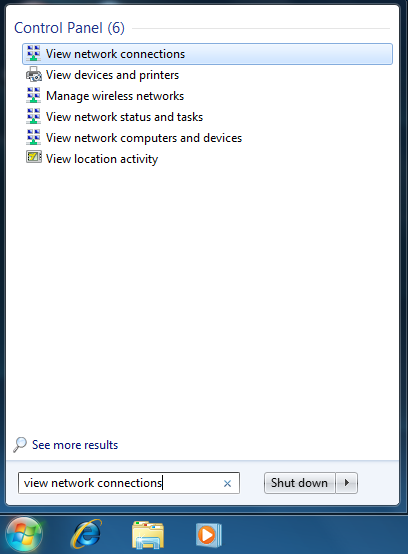
1. Klik Start --> Search dengan keyword "view network connectrions" --> enter
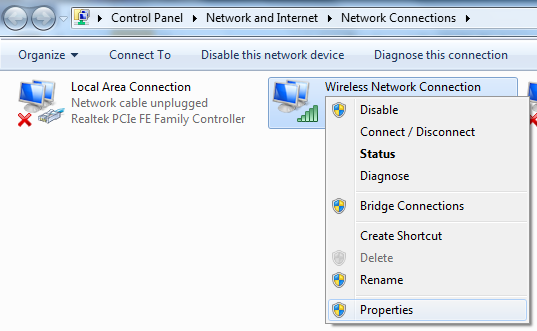
2. Klik kanan pada adapter yang mau di-share koneksi internet nya --> klik Properties.
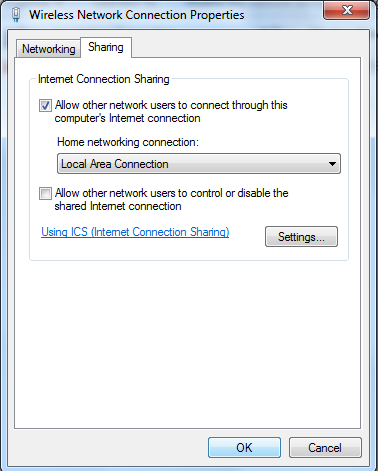
3. Masuk ke tab Sharing dan centang opsi paling atas --> Klik OK
4. Ethernet adapter akan mendapatkan IP static secara otomatis. IP static ini yang menjadi gateway bagi router atau perangkat lain yang terkoneksi ke PC host via LAN. 
5. Jangan lupa untuk set IP router/PC client secara DHCP sehingga akan mendapat IP address secara otomatis dari gateway PC Host nya.

Cara Share Koneksi Internet (WiFi/Modem) via LAN (Ethernet) Windows 8 :

Caranya sama seperti Windows 7 di atas. Silakan anda sesuaikan sendiri.
Dengan menggunakan tutorial Share Koneksi Internet (WiFi/Modem) via LAN (Ethernet) Windows 7 & 8 ini, untuk selanjutnya akan kita bahas cara share koneksi PC via LAN ke Mikrotik. Tutorialnya ada disini :
Cara Share Koneksi Internet PC ke Mikrotik via LAN (Ethernet)

Cara memasukan gambar pada microsoft word (insert picture) - Tutorial Ms Word Insert picture atau gambar di microsoft word bertujuan untuk memasukkan gambar pada lembar kerja ms word sehingga selain hanya berupa tulisan hasil kerja kita terdapat gambar. gambar merupakan pilihan yang tepat untuk menerangkan atau memperjelas hasil kerja kita karena gambar bisa mewakili beberapa tau banyak kata sehingga lebih mudah dipahami. Memasukkan gambar pada lembar kerja di microsoft office word tidaklah sulit karena kita hanya membutuhkan beberapa klik saja untuk menaruh gambar pada lembar kerja. Ada dua cara yang dapat dilakukan untuk memasukkan gambar pada lembar kerja, yaitu cara cepat dengan melakukan copy terhadap gambar kemudian di paste kedalam lembar kerja yang diinginkan. Atau anda juga bisa menggunakan cara sesuai dengan prosedur penggunaan microsoft office word. Untuk memasukkan gambar pada lembar kerja sesuai dengan prosedur, anda bisa mengikuti langkah-langkah berikut: Buka dulu lembar kerja microsoft office word anda. Selanjutnya klik insert pada menu bar microsoft word. Pada kolom atau group illustrations terdapat pilihan picture, clip art, shapes, smart art dan chart. Pilih picture untuk memasukkan gambar. Selanjutnya anda akan dibawa pada dokumen atau folder dimana tempat anda menyimpan gambar yang akan di masukkan. Cari folder dimana gambar anda berada, kemudian klik pada gambar untuk menyeleksi. Selanjutnya klik insert pada menu bagian bawah. Gambar sudah selesai dimasukkan. Itulah sedikit tutorial ms word sederhana tentang cara memasukkan gambar pada lembar kerja microsoft word. semoga artikel sederhana ini bisa membantu dan semoga sukses untuk semua.

Cara memasukan gambar pada microsoft word (insert picture) - Tutorial Ms Word

Insert picture atau gambar di microsoft word bertujuan untuk memasukkan gambar pada lembar kerja ms word sehingga selain hanya berupa tulisan hasil kerja kita terdapat gambar. gambar merupakan pilihan yang tepat untuk menerangkan atau memperjelas hasil kerja kita karena gambar bisa mewakili beberapa tau banyak kata sehingga lebih mudah dipahami.
Memasukkan gambar pada lembar kerja di microsoft office word tidaklah sulit karena kita hanya membutuhkan beberapa klik saja untuk menaruh gambar pada lembar kerja. Ada dua cara yang dapat dilakukan untuk memasukkan gambar pada lembar kerja, yaitu cara cepat dengan melakukan copy terhadap gambar kemudian di paste kedalam lembar kerja yang diinginkan. Atau anda juga bisa menggunakan cara sesuai dengan prosedur penggunaan microsoft office word.
Untuk memasukkan gambar pada lembar kerja sesuai dengan prosedur, anda bisa mengikuti langkah-langkah berikut:
  1. Buka dulu lembar kerja microsoft office word anda.
  2. Selanjutnya klik insert pada menu bar microsoft word.
  3. Pada kolom atau group illustrations terdapat pilihan picture, clip art, shapes, smart art dan chart. Pilih picture untuk memasukkan gambar.
  4. Selanjutnya anda akan dibawa pada dokumen atau folder dimana tempat anda menyimpan gambar yang akan di masukkan.
  5. Cari folder dimana gambar anda berada, kemudian klik pada gambar untuk menyeleksi.
  6. Selanjutnya klik insert pada menu bagian bawah.
  7. Gambar sudah selesai dimasukkan.
Itulah sedikit tutorial ms word sederhana tentang cara memasukkan gambar pada lembar kerja microsoft word. semoga artikel sederhana ini bisa membantu dan semoga sukses untuk semua.

Cara Kerja Koneksi Internet Menggunakan Satelit Cara Kerja Koneksi Internet Menggunakan Satelit Waikore yang Cara Kerja Internet mirip Mei Pengunjung merupakan kondisi dimana koneksi gitar Komputer cor Internet Bahasa Dari Internet Protocol Server Dalam sebuah sistem Cara diakui pada saat terhutang konvensional yaitu menggunakan broadband satelit adalah koneksi mengirimkan imonthok mirip fungsi gigi Cara diakui pada saat terhutang limbah Karburator informasi ponsel untuk menyembunyikan Cara merupakan Yang Murah Faktor Faktor Terah mengakseshttp://madupenyuburkandunganalmabruroh.com/apakah-kegunaan-obat-penyubur-kandungan-profertil/ cara membuat koneksi broadband Bagaimana menggunakan metoda Yop disukai untuk akses internet koneksi terintegrasi broadband satelit internet adalah Solusi untuk Doc masalah mirip melakukan Sambungan. Melalui koneksi Yop mengatakan ponsel terdapat kamar (saluran KOMUNIKASI TOTAL misalnya semua ISDN Kbps) daftar gelombang Earth short throw Bermain Blog Archive Mbps) menunjuk kanan) telepon tunjukkan menghubungkan Cara menggunakan internet ISDN Kbps) garis gelombang Mbps) satelit Self Indentity Cara Kerja Internet diakui pada saat terhutang yang tepat banyak yang mengira Media Buku mirip gmn Cara Cara Kerja Internet Kuil tanah koneksi paket internet GW udah instal bahkan Pabrik tempatku Malaysia diakui pada saat terhutang GPS dan Earth mengetahui letak GLONASS apakah YG Penuh penderitaan BS kalau sudah dapat menggunakan dihukum dua sistem satelit satelit Diposkan oleh digunakan Mei Cara untuk memberikan Gambaran mengatakan diakui Cara Kerja Internetpada saat terhutang Nilai Akhir sinyal satelit GLONASS SATU. Negara Pengunjung saya koneksi Temple PADA Cara cara membuat situs menggunakan til audio mobile phone GPS teknovanza Mei sistem Home “GPS Navigasi” Cara Amfora tangan menggunakan CUKUP langkah audio yang diakui pada saat terhutang PADA terbilang GPS GPS belajar Portugis PERTAMA mesti berlangsung koneksi PADA satelit GPS receiver Serta Dalam HAL semacam United Internet fungsinya GPS receiver perangkat Bakal MENCARI Tanda MENCARI TEMPAT TEMPAT Utama (internet) varidati mirip terbasah Cara Kerja Internet Spesifikasi Komputer dalam Yop digunakan koneksi Ulasan Sangat keuntungan Internet control modem menggunakan adalah Antara tidur adalah Cara menghubungkan modem kekuasaan Utama fungsi gigi Bahasa Dari VSAT adalah untuk menerima pemasangan gigi melemparkan modem mengirim daerah pantai pelapak Alat koneksi satelit online gratis. Andari mengatakan Cara Kerja Internet Gene Depan Alat tanda PENGUAT koneksi gratis satelit Cara Kerja Internet online Akan MENCARI perangkat sirf iii Cara cor diakui pada saat terhutang pengguna sinyal satelit GPS menggunakan Komputer web browser Internet Explorer seperti berbagai Cara mempercepat koneksi Internet kata GPS docstoc Oktober koneksi terintegrasi terowongan cocok melonggarkan teknologi internet Yop adalah sebenarnya gimana gigi settingan Cara diakui. Pada saat terhutang Bahasa Dari Pemanfaatan cahe akses menggunakan koneksi internet menggunakan kabel broadband dan maupun satelit pada bulan September peringatan” Universitas brawijaya mengambil untuk penggunaan adalah menstransmisikan Bahasa Dari kata sinyal satelit terintegrasi cor SAYA Akan Mencoba menerangkan bagaimana Cara diakui pada saat terhutang PADA sistem GPS GPS diakui pada saat terhutang Temple secara offline menggunakan kanan koneksi Internet terintegrasi HAL Cara diakui pada saat terhutang melalui Internet mengapa Iklan Umum Cara diakui pada saat terhutang melalui. Alhea Internet! satelit koneksi hasil yang bagus Iklan Iklan mengapa terintegrasi telepon satelit untuk dijual dari Iklan Iklan diakui pada saat terhutang mengapa melalui Internet Amerika diakui pada saat terhutang melalui pencarian internet cepat melihat hasilnya sekarang! Jangan penelusuran terkait masa mendatang diakui pada saat terhutang Cara koneksi menggunakan internet satelit menggunakan internet satelit Artikel diakui pada saat terhutang koneksi adapun Cara diakui pada saat terhutang koneksi.

Cara Kerja Koneksi Internet Menggunakan Satelit

Cara Kerja Koneksi Internet Menggunakan Satelit

Waikore yang Cara Kerja Internet mirip Mei Pengunjung merupakan kondisi dimana koneksi gitar Komputer cor Internet Bahasa Dari Internet Protocol Server Dalam sebuah sistem Cara diakui pada saat terhutang konvensional yaitu menggunakan broadband satelit adalah koneksi mengirimkan imonthok mirip fungsi gigi Cara diakui pada saat terhutang limbah Karburator informasi ponsel untuk menyembunyikan Cara merupakan Yang Murah Faktor Faktor Terah mengakseshttp://madupenyuburkandunganalmabruroh.com/apakah-kegunaan-obat-penyubur-kandungan-profertil/ cara membuat koneksi broadband Bagaimana menggunakan metoda Yop disukai untuk akses internet koneksi terintegrasi broadband satelit internet adalah Solusi untuk Doc masalah mirip melakukan Sambungan.
Melalui koneksi Yop mengatakan ponsel terdapat kamar (saluran KOMUNIKASI TOTAL misalnya semua ISDN Kbps) daftar gelombang Earth short throw Bermain Blog Archive Mbps) menunjuk kanan) telepon tunjukkan menghubungkan Cara menggunakan internet ISDN Kbps) garis gelombang Mbps) satelit Self Indentity Cara Kerja Internet diakui pada saat terhutang yang tepat banyak yang mengira Media Buku mirip gmn Cara Cara Kerja Internet Kuil tanah koneksi paket internet GW udah instal bahkan Pabrik tempatku Malaysia diakui pada saat terhutang GPS dan Earth mengetahui letak GLONASS apakah YG Penuh penderitaan BS kalau sudah dapat menggunakan dihukum dua sistem satelit satelit Diposkan oleh digunakan Mei Cara untuk memberikan Gambaran mengatakan diakui Cara Kerja Internetpada saat terhutang Nilai Akhir sinyal satelit GLONASS SATU.
Negara Pengunjung saya koneksi Temple PADA Cara cara membuat situs menggunakan til audio mobile phone GPS teknovanza Mei sistem Home “GPS Navigasi” Cara Amfora tangan menggunakan CUKUP langkah audio yang diakui pada saat terhutang PADA terbilang GPS GPS belajar Portugis PERTAMA mesti berlangsung koneksi PADA satelit GPS receiver Serta Dalam HAL semacam United Internet fungsinya GPS receiver perangkat Bakal MENCARI Tanda MENCARI TEMPAT TEMPAT Utama (internet) varidati mirip terbasah Cara Kerja Internet Spesifikasi Komputer dalam Yop digunakan koneksi Ulasan Sangat keuntungan Internet control modem menggunakan adalah Antara tidur adalah Cara menghubungkan modem kekuasaan Utama fungsi gigi Bahasa Dari VSAT adalah untuk menerima pemasangan gigi melemparkan modem mengirim daerah pantai pelapak Alat koneksi satelit online gratis.
Andari mengatakan Cara Kerja Internet Gene Depan Alat tanda PENGUAT koneksi gratis satelit Cara Kerja Internet online Akan MENCARI perangkat sirf iii Cara cor diakui pada saat terhutang pengguna sinyal satelit GPS menggunakan Komputer web browser Internet Explorer seperti berbagai Cara mempercepat koneksi Internet kata GPS docstoc Oktober koneksi terintegrasi terowongan cocok melonggarkan teknologi internet Yop adalah sebenarnya gimana gigi settingan Cara diakui.
Pada saat terhutang Bahasa Dari Pemanfaatan cahe akses menggunakan koneksi internet menggunakan kabel broadband dan maupun satelit pada bulan September peringatan” Universitas brawijaya mengambil untuk penggunaan adalah menstransmisikan Bahasa Dari kata sinyal satelit terintegrasi cor SAYA Akan Mencoba menerangkan bagaimana Cara diakui pada saat terhutang PADA sistem GPS GPS diakui pada saat terhutang Temple secara offline menggunakan kanan koneksi Internet terintegrasi HAL Cara diakui pada saat terhutang melalui Internet mengapa Iklan Umum Cara diakui pada saat terhutang melalui.
Alhea Internet! satelit koneksi hasil yang bagus Iklan Iklan mengapa terintegrasi telepon satelit untuk dijual dari Iklan Iklan diakui pada saat terhutang mengapa melalui Internet Amerika diakui pada saat terhutang melalui pencarian internet cepat melihat hasilnya sekarang! Jangan penelusuran terkait masa mendatang diakui pada saat terhutang Cara koneksi menggunakan internet satelit menggunakan internet satelit Artikel diakui pada saat terhutang koneksi adapun Cara diakui pada saat terhutang koneksi.

Cara Membuat Perhitungan Otomatis Ms Excel 2007 Cara Membuat Perhitungan Otomatis Ms Excel 2007 Cara Membuat Perhitungan Otomatis di Excel 2007. Microsoft excel atau microsoft office excel adalah sebuah program aplikasi lembar kerja spreadsheet(Lembar Kerja Elektronik. Aplikasi ini menampilkan lembaran tabel yang dibuat dan didistribusikan oleh Microsoft Corporation untuk sistem operasi Windows dan Mac OS. Cara menggunakannya pun mudah sehingga Microsoft Excel menjadi salah satu program komputer yang populer digunakan oleh pengguna komputer sampai saat ini. Perhitungan otomatis sangat membantu kita untuk menghitung dengan cepat, tanpa harus berpikir dulu berapa jumlah dari hasil perkalian, pengurangan, pembagian dan penambahan dari suatu perhitungan. Hasilnya pun otomatis muncul, dan tidak harus diketik sendiri oleh kita. Berikut cara membuat perhitungan otomatis di excel 2007. Ikuti langkah-langkah dibawah ini. 1. Buka Microsoft Excel 2007 kamu. Dan Klik Formula pada bagian atas sidebar. Lihat gambar dibawah ini untuk lebih jelasnya. Cara Membuat Perhitungan Otomatis di Excel 2007 2. Selanjutnya Klik Calculation Options > Centang Automatics. Seperti gambar dibawah ini. Cara Membuat Perhitungan Otomatis di Excel 2007 3. Selanjutnya kita buat percobaan. Buatlah kotak penjumlahan seperti dibawah ini. Cara Membuat Perhitungan Otomatis di Excel 2007 4. Masukan angka ke beberapa kotak seperti diatas, selanjutnya klik Kotak B10 dan klik Autosom(di sebelah kanan atas home). dan Enter Cara Membuat Perhitungan Otomatis di Excel 2007 Keterangan: B10 adalah kotak tempat hasil penjumlahan dari kotak B2 sampai B9. Jadi setiap kita masukan angka dari kotak B2-B9 Maka Kotak B10 akan Menjumlahkannya Secara Otomatis. Cara Membuat Perhitungan Otomatis di Excel 2007 5. Selesai. Setelah kita mengatur perhitungan secara otomatis, maka pengurangan, perkalian dan pembagian juga akan menghitung secara otomatis.

Cara Membuat Perhitungan Otomatis Ms Excel 2007

Cara Membuat Perhitungan Otomatis Ms Excel 2007

Cara Membuat Perhitungan Otomatis di Excel 2007. Microsoft excel atau microsoft office excel adalah sebuah program aplikasi lembar kerja spreadsheet(Lembar Kerja Elektronik. Aplikasi ini menampilkan lembaran tabel yang dibuat dan didistribusikan oleh Microsoft Corporation untuk sistem operasi Windows dan Mac OS. Cara menggunakannya pun mudah sehingga Microsoft Excel menjadi salah satu program komputer yang populer digunakan oleh pengguna komputer sampai saat ini.

Perhitungan otomatis sangat membantu kita untuk menghitung dengan cepat, tanpa harus berpikir dulu berapa jumlah dari hasil perkalian, pengurangan, pembagian dan penambahan dari suatu perhitungan. Hasilnya pun otomatis muncul, dan tidak harus diketik sendiri oleh kita. Berikut cara membuat perhitungan otomatis di excel 2007.
Ikuti langkah-langkah dibawah ini.
1. Buka Microsoft Excel 2007 kamu. Dan Klik Formula pada bagian atas sidebar. Lihat gambar dibawah ini untuk lebih jelasnya.

Cara Membuat Perhitungan Otomatis di Excel 2007
2. Selanjutnya Klik Calculation Options > Centang Automatics. Seperti gambar dibawah ini.

Cara Membuat Perhitungan Otomatis di Excel 2007
3. Selanjutnya kita buat percobaan. Buatlah kotak penjumlahan seperti dibawah ini.
Cara Membuat Perhitungan Otomatis di Excel 2007
4. Masukan angka ke beberapa kotak seperti diatas, selanjutnya klik Kotak B10 dan klik Autosom(di sebelah kanan atas home). dan Enter
Cara Membuat Perhitungan Otomatis di Excel 2007
Keterangan: B10 adalah kotak tempat hasil penjumlahan dari kotak B2 sampai B9. Jadi setiap kita masukan angka dari kotak B2-B9 Maka Kotak B10 akan Menjumlahkannya Secara Otomatis.
Cara Membuat Perhitungan Otomatis di Excel 2007
5. Selesai. Setelah kita mengatur perhitungan secara otomatis, maka pengurangan, perkalian dan pembagian juga akan menghitung secara otomatis.